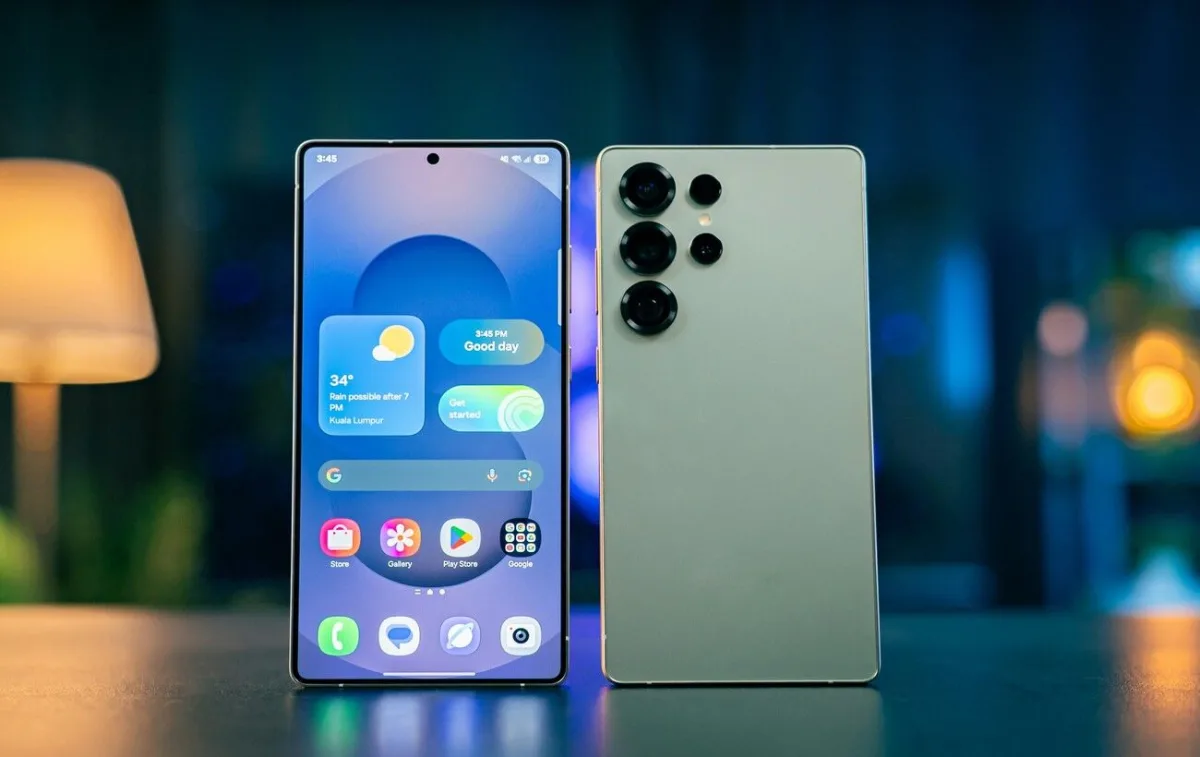
Вступ: які можливості приховані в смартфонах Samsung Galaxy
Сучасні смартфони Samsung Galaxy насичені функціями, які більшість користувачів навіть не підозрюють. Замість того щоб купувати новий гаджет або встановлювати додаткові застосунки, ви можете активувати вже вбудовані інструменти, які помітно покращать якість користування. У цій статті розберемо 5 секретних функцій, які доступні прямо в налаштуваннях і готові змінити ваш досвід взаємодії зі смартфоном.
1. Роздільний звук додатків (Separate App Sound) — слухайте два потоки одночасно
Одна з найкорисніших прихованих функцій — роздільне виведення звуку. Цей інструмент дозволяє транслювати аудіосигнали від різних програм на різні пристрої одночасно.
Як це працює на практиці
Уявіть ситуацію: ви їдите автомобілем, і музика грає через Bluetooth-динамік машини, але потрібно слухати голосові підказки навігатора. Без цієї функції вам довелося б перемикатися між аудіопристроями або створювати складні сценарії. З опцією Separate App Sound ви налаштовуєте систему так, щоб указівки маршруту звучали виключно зі смартфона, а музика продовжувала лунати в машині.
Покроковий гайд активації
- Перейдіть у Налаштування → Звуки і вібрація
- Знайдіть розділ Роздільний звук додатка (або Separate App Audio)
- Активуйте тумблер
- Виберіть потрібний програму (навігатор, плеєр, месенджер тощо)
- Призначте приймач сигналу — динамік смартфона, Bluetooth-навушники, автомобільну систему
- Зберегти налаштування
Функція особливо корисна для водіїв, у кого кілька Bluetooth-пристроїв, та для людей, які одночасно користуються кількома застосунками зі звуком.
2. Перепризначення бічної кнопки — налаштуйте фізичну кнопку під себе
На смартфонах Samsung Galaxy бічна кнопка (Power Button) зазвичай призначена для блокування екрана або активації голосового асистента Bixby. Але ви можете повністю змінити її функцію за допомогою простих налаштувань.
Можливі варіанти перепризначення
- Подвійне натискання (Double Press): запуск ліхтарика, ліния вимкнення, запуск камери, запуск будь-якого застосунка
- Довге натискання (Long Press): активація Google Assistant, Alexa, Meta AI замість Bixby; перехід у стандартне меню вимкнення пристрою
- Потрійне натискання: активація режимів або спеціальних функцій (залежить від версії One UI)
Як налаштувати бічну кнопку
- Відкрийте Налаштування → Додаткові функції
- Знайдіть пункт Бічна кнопка або Side Button
- Виберіть дію для подвійного натискання (Double Press)
- Налаштуйте довге натискання (Long Press) на бажаний помічник або функцію
- Протестуйте налаштування
Цей підхід економить час, особливо якщо ви часто використовуєте ліхтарик, камеру або голосового асистента.
3. Захищена папка (Secure Folder) — засніжте приватні файли від очей
Для захисту конфіденційної інформації Samsung інтегрувала Захищену папку — окремо зашифрований розділ пам'яті, повністю ізольований від основного профілю смартфона.
Що можна зберігати в Secure Folder
- Банківські додатки та фінансові сервіси
- Приватні фото та відео
- Конфіденційні документи й листування
- Пароли й ключі доступу
- Особисті записи та нотатки
Активація захищеної папки
- Откройте Налаштування → Безпека та конфіденційність
- Виберіть Більше налаштувань безпеки
- Натисніть Захищена папка
- Прочитайте умови та допустіть доступ
- Встановіть пароль, PIN-код або доступ по відбитку пальця
- Перенесіть потрібні програми та файли в папку
- Дополнительно приховайте іконку папки в меню додатків
Важливо: навіть якщо хтось розблокує ваш смартфон, він не зможе отримати доступ до вмісту Захищеної папки без окремого пароля.
4. Dual Messenger — використовуйте два облікові записи в одній програмі
Функція подвійного профілю дозволяє створити два повністю незалежних копії месенджера, Telegram або WhatsApp на одному смартфоні. Це особливо корисно для осіб, які хочуть розділити роботу та особисте спілкування.
Переваги Dual Messenger
- Два облікові записи в одній програмі
- Повна ізоляція контактів та чатів
- Окремі сповіщення для кожної копії
- Збереження приватності й організації спілкування
Як активувати Dual Messenger
- Перейдіть у Налаштування → Додаткові функції
- Знайдіть пункт Dual Messenger
- Виберіть програму (Telegram, WhatsApp, Facebook Messenger тощо)
- Активуйте тумблер поруч із програмою
- Система автоматично створить другу копію в меню додатків
- Увійдіть в іншим обліковим записом у клонованій програмі
Обидві копії функціонують абсолютно незалежно і не синхронізуються між собою.
5. Вилучення об'єктів зі фото за допомогою ШІ — професійне редагування за кілька дотиків
Починаючи з One UI 5.1, вбудована галерея Samsung дозволяє видаляти непотрібні об'єкти зі снімків без сторонніх фоторедакторів. Крім того, можна виділяти й копіювати окремі елементи фото.
Виділення та копіювання об'єктів
- Відкрийте фото у додатку Галерея
- Тисніть пальцем на людину, тварину або предмет
- Чекайте появи анімованого контуру навколо об'єкта
- При відпусканні пальця з'явиться меню з варіантами:
- Копіювати — скопіювати об'єкт у буфер обміну
- Поділитися — відправити окремо
- Зберегти як стікер — зберегти для мессенджерів
- Більше — додатково редагувати, видаляти фон, зберігати як окремий файл
Видалення об'єктів зі знімку
У тому ж меню доступна опція видалення непотрібних елементів фото. Samsung Photo Assist — це вбудований ШІ-інструмент, який допомагає:
- Видаляти людей, тварин або предмети зі снімків
- Чистити фон від випадкових об'єктів
- Замінювати видалений фрагмент природним фоном
- Поліпшувати якість фото одним натисканням
Ці ШІ-функції працюють локально на смартфоні й не передають дані на сервери, що забезпечує максимальну приватність ваших фото.
Заклик до дії
Активуйте ці 5 прихованих функцій прямо сьогодні й відчуйте, як змінить ваш досвід користування Samsung Galaxy. Почніть з Захищеної папки для більшої безпеки, потім налаштуйте бічну кнопку й роздільний звук під свої потреби. Якщо ви активно працюєте в месенджерах, не забудьте про Dual Messenger. А для любителів фотографії — спробуйте магічне видалення об'єктів за допомогою ШІ. Ваш смартфон вже містить все необхідне для комфортного та безпечного користування! Перейдіть у Налаштування → Звуки і вібрація → Роздільний звук додатка. Активуйте тумблер, виберіть програму (наприклад, навігатор) та призначте приймач сигналу (динамік смартфона або Bluetooth-пристрій). Система дозволить одночасно транслювати різні аудіопотоки на різні пристрої. Так. Відкрийте Налаштування → Додаткові функції → Бічна кнопка. Налаштуйте подвійне натискання на запуск ліхтарика чи камери, а довге натискання — на активацію Google Assistant замість Bixby або інші дії. Налаштування зберегаються автоматично. Захищена папка — це окремо зашифрований розділ пам'яті для зберігання приватних файлів. Активуйте її у Налаштування → Безпека та конфіденційність → Більше налаштувань безпеки → Захищена папка. Встановіть пароль або доступ по відбитку пальця. Перенесіть туди банківські додатки, приватні фото й документи — вони будуть невидимі для основного профілю. Використовуйте функцію Dual Messenger. Перейдіть у Налаштування → Додаткові функції → Dual Messenger, виберіть потрібну програму (WhatsApp, Telegram, Messenger) та активуйте тумблер. Система створить другу копію програми. Увійдіть іншим обліковим записом у клонованій версії. Обидві копії функціонують незалежно. Відкрийте фото у Галереї, натисніть пальцем на об'єкт (людину, тварину, предмет) й чекайте контуру. Виберіть Більше → видаління. ШІ автоматично видалить об'єкт, заповнивши місце природним фоном. Функція доступна в One UI 5.1 і новіших версіях. Так, це безпечно. Samsung Photo Assist обробляє фото локально на смартфоні і не передає дані на сервери. Ваша приватність повністю захищена. Функція запускається лише коли ви її використовуєте й залежить від потужності процесора вашого гаджета.Часті запитання
Як активувати роздільний звук додатків на Samsung Galaxy?
Чи можна змінити функцію бічної кнопки на Samsung?
Що таке Захищена папка й як її використовувати?
Як створити два облікові записи в одному месенджері?
Як видалити об'єкт зі фото на Samsung Galaxy?
Чи безпечно використовувати ШІ-функції для редагування фото?